¿Qué es un cliente de API?
- Las apps le piden datos a una API
- Cuando una app muestra datos, se los pide a una API: un servidor que responde con información, casi siempre en JSON. Cada pregunta es una petición con un método, como GET para leer o POST para crear, y una dirección.
- Un cliente de API hace esas peticiones por ti
- Con Sendix las escribes a mano y ves exactamente qué responde el servidor: para probar tu API mientras la construyes, entender una que vas a usar o comprobar que sigue funcionando.
- Practica con una API de prueba
- La guía usa JSONPlaceholder, una API pública para practicar:
https://jsonplaceholder.typicode.com. No necesitas cuenta ni clave.
Instala y haz tu primera petición
- Descarga el instalador desde la página de Sendix y ábrelo. Si Windows muestra «Windows protegió tu PC», elige «Más información» y «Ejecutar de todas formas»: aparece porque el instalador aún no está firmado.
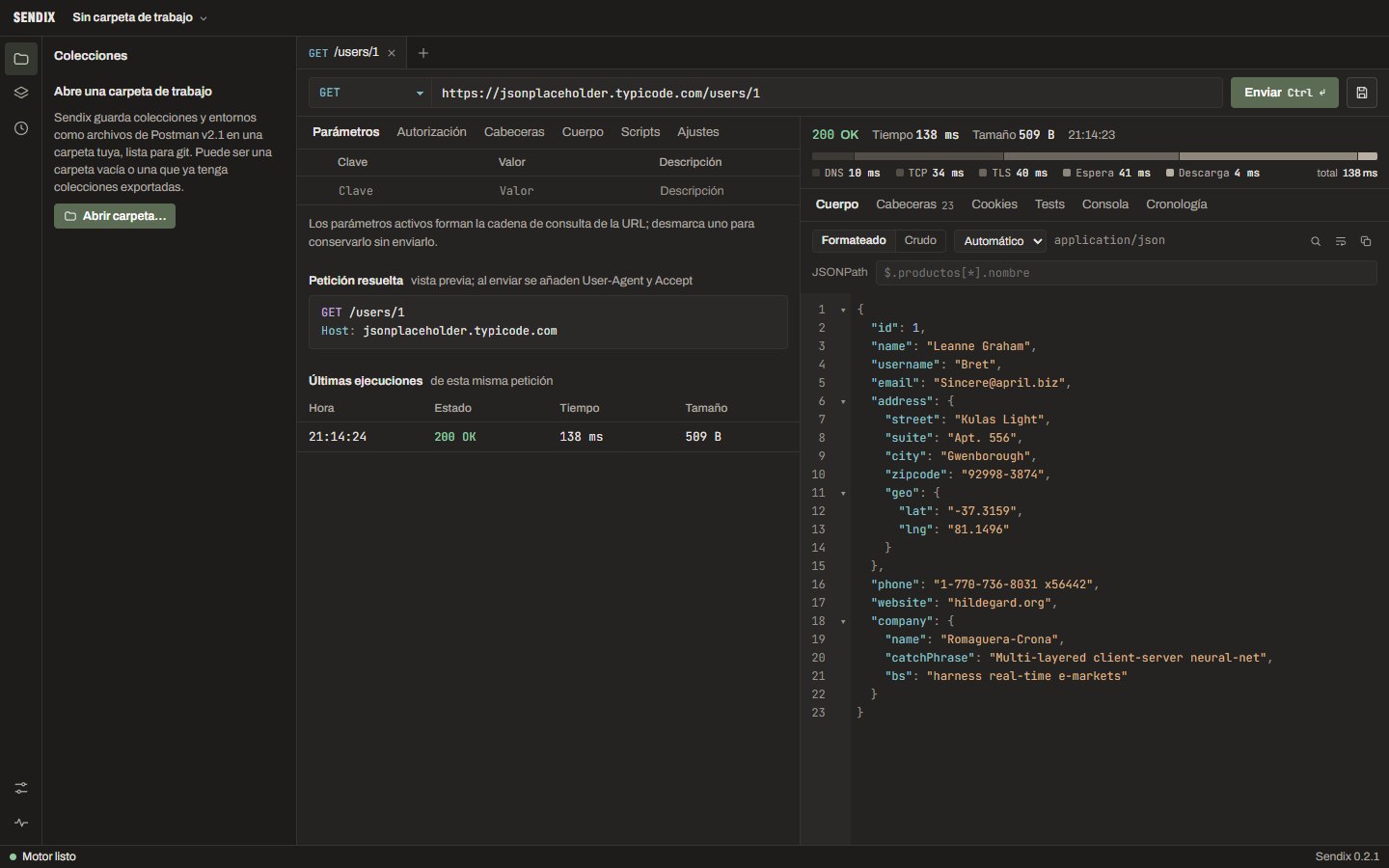
- Abre Sendix. En la pestaña Nueva petición, deja el método en GET y escribe en la URL:
https://jsonplaceholder.typicode.com/users/1 - Pulsa Enviar o Ctrl Enter.
200 OK
{
  "id": 1,
  "name": "Leanne Graham",
  "username": "Bret",
  "email": "Sincere@april.biz",
  …
200 OK significa que el servidor encontró lo que pediste. La barra de colores reparte el tiempo entre conexión, espera y descarga.
Lee la respuesta
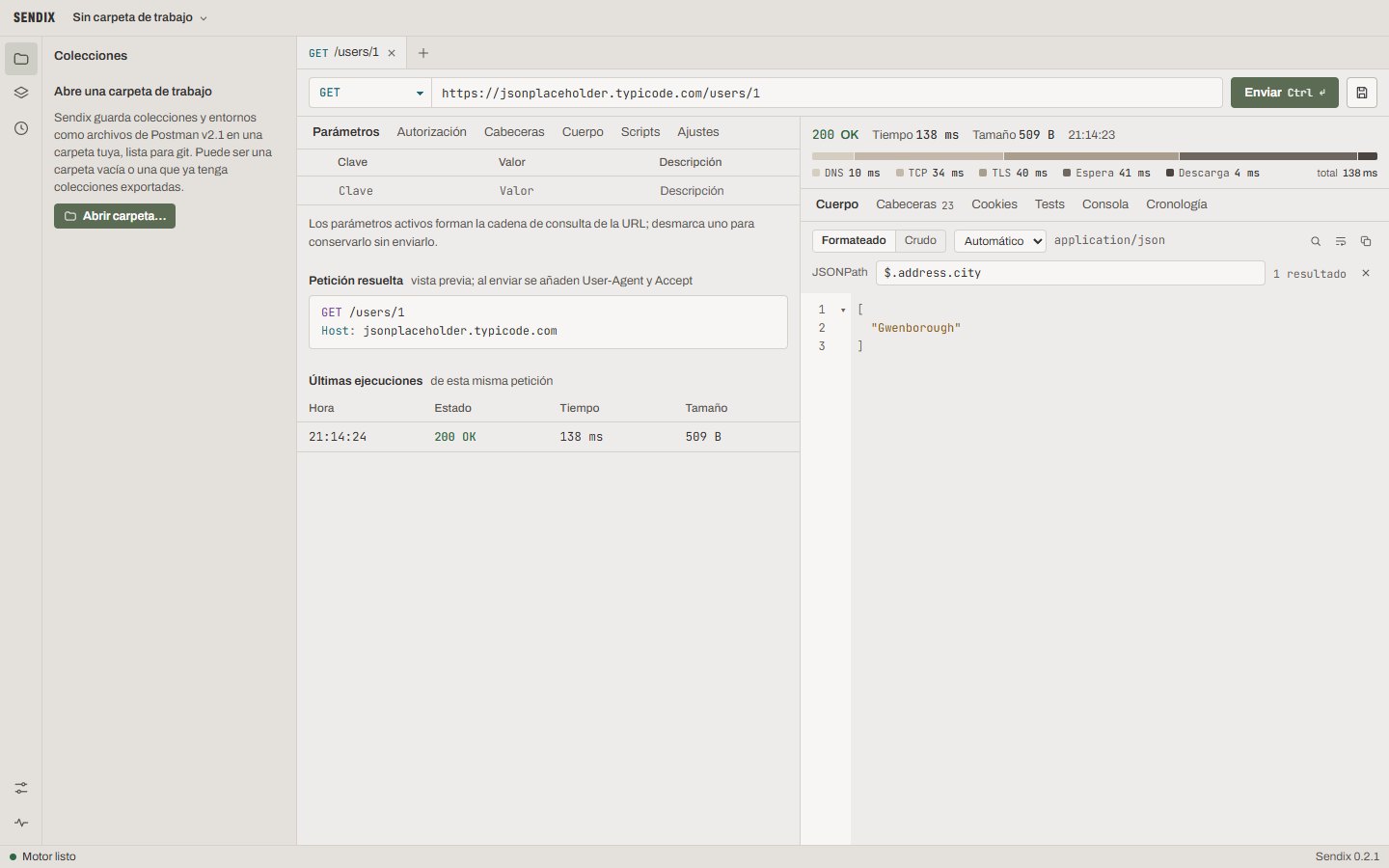
- En Cuerpo, pulsa el triángulo junto a
"address"para plegarlo, o la lupa para buscarBret. - En el campo JSONPath escribe
$.address.city: solo queda"Gwenborough". - Mira también Cabeceras, Cookies y Cronología, que muestra la petición exacta que salió de Sendix.
Cambia la URL a …/users/999 y envía: verás 404 Not Found, porque ese usuario no existe.
Envía datos con POST
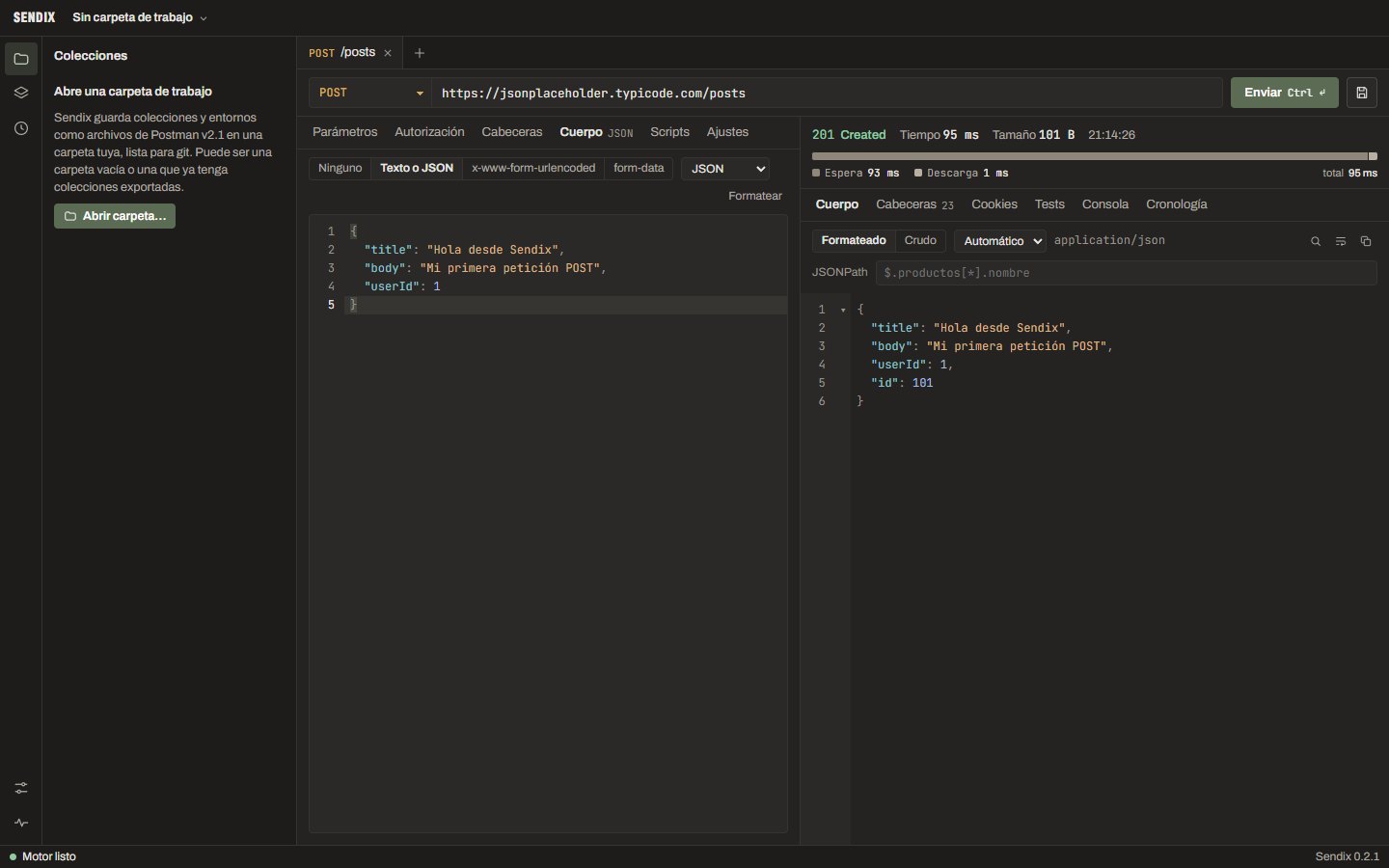
- Cambia el método a POST y la URL a
https://jsonplaceholder.typicode.com/posts. - En Cuerpo, elige Texto o JSON con formato JSON y escribe:
{
  "title": "Hola desde Sendix",
  "body": "Mi primera petición POST",
  "userId": 1
}
Envía. La respuesta es 201 Created y devuelve lo que mandaste con un "id": 101 nuevo. JSONPlaceholder no guarda nada de verdad, así que puedes repetirlo sin miedo.
Guarda y usa variables
- Pulsa Abrir carpeta… y elige una carpeta vacía, como
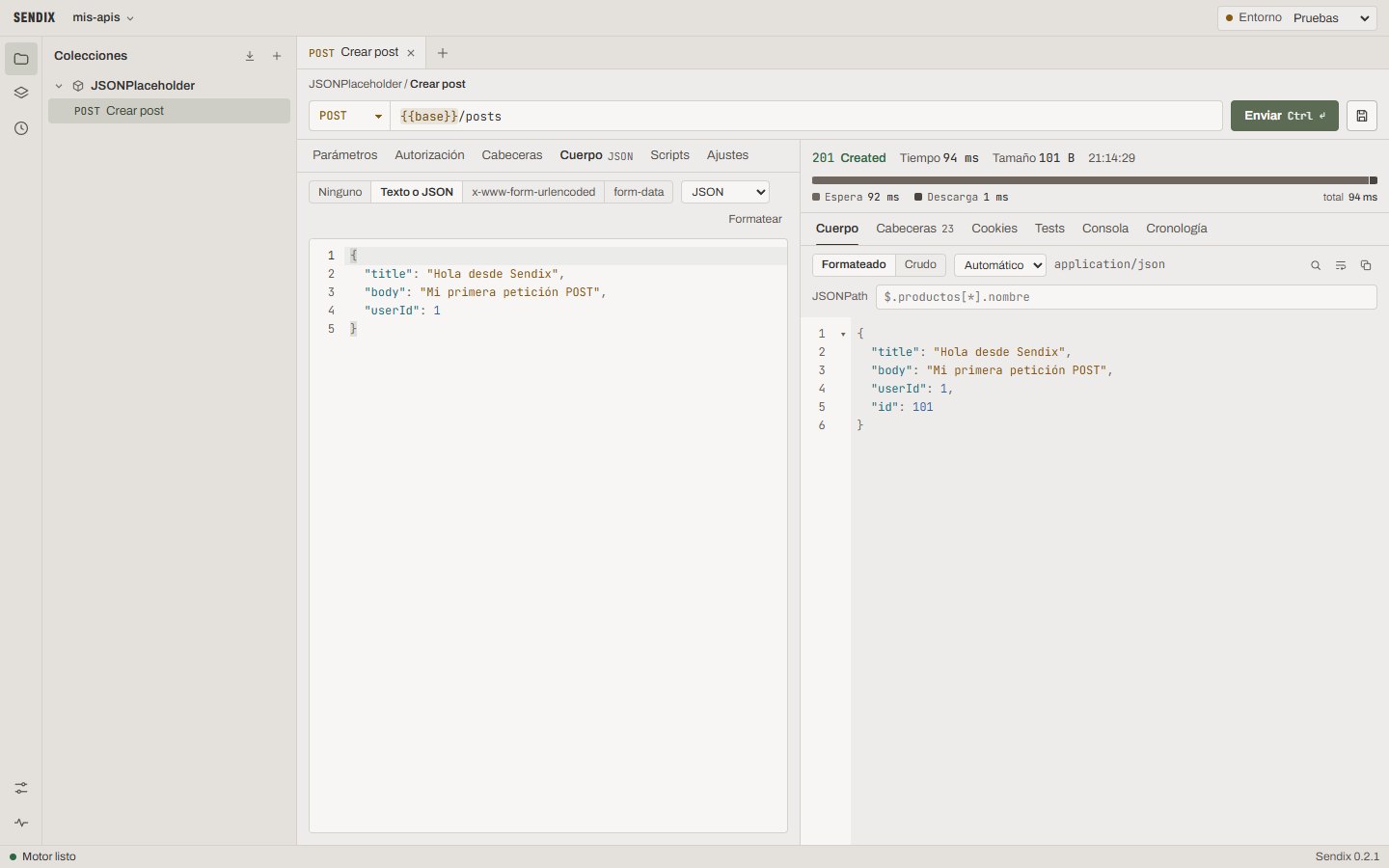
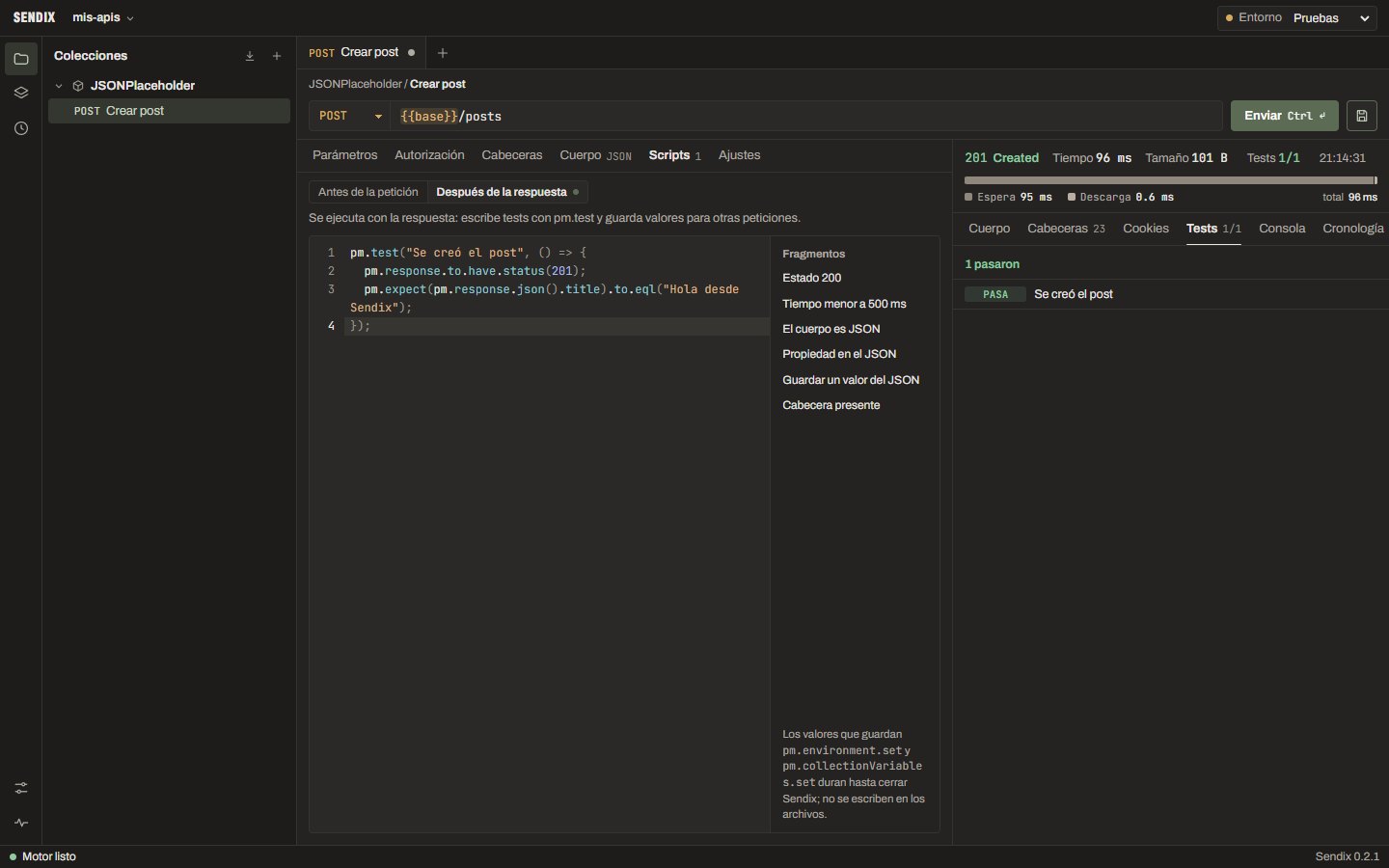
Documentos\mis-apis. Ahí Sendix guarda tus colecciones como archivos de Postman, listos para git. - Pulsa Ctrl S, llama a la petición Crear post y guárdala en una Nueva colección… llamada JSONPlaceholder.
- En el rail, abre Entornos, pulsa + y crea Pruebas con la variable
base=https://jsonplaceholder.typicode.com. Elígelo arriba a la derecha, en Entorno. - Cambia la URL a
{{base}}/postsy envía.
Para pasar a otro servidor solo cambias de entorno. Si una variable es una contraseña o un token, marca su candado: se guarda cifrada en tu equipo y nunca en la carpeta.
Comprueba con un test
- Abre Scripts y elige Después de la respuesta.
- Escribe el test y envía:
pm.test("Se creó el post", () => {
  pm.response.to.have.status(201);
  pm.expect(pm.response.json().title).to.eql("Hola desde Sendix");
});
La pestaña Tests muestra PASA. Es la misma API pm.* de Postman, así que tus tests funcionan igual. Para comprobar toda la colección, abre su menú y elige Ejecutar….
Más funciones, paso a paso
- Cuando ya tienes tus primeras peticiones
- Trae lo que ya usas, ejecuta la colección completa, conecta en tiempo real y ajusta Sendix a la red de tu empresa.
- El manual tiene el detalle
- Cada función se explica paso a paso en el manual de uso.
Trae lo que ya tienes
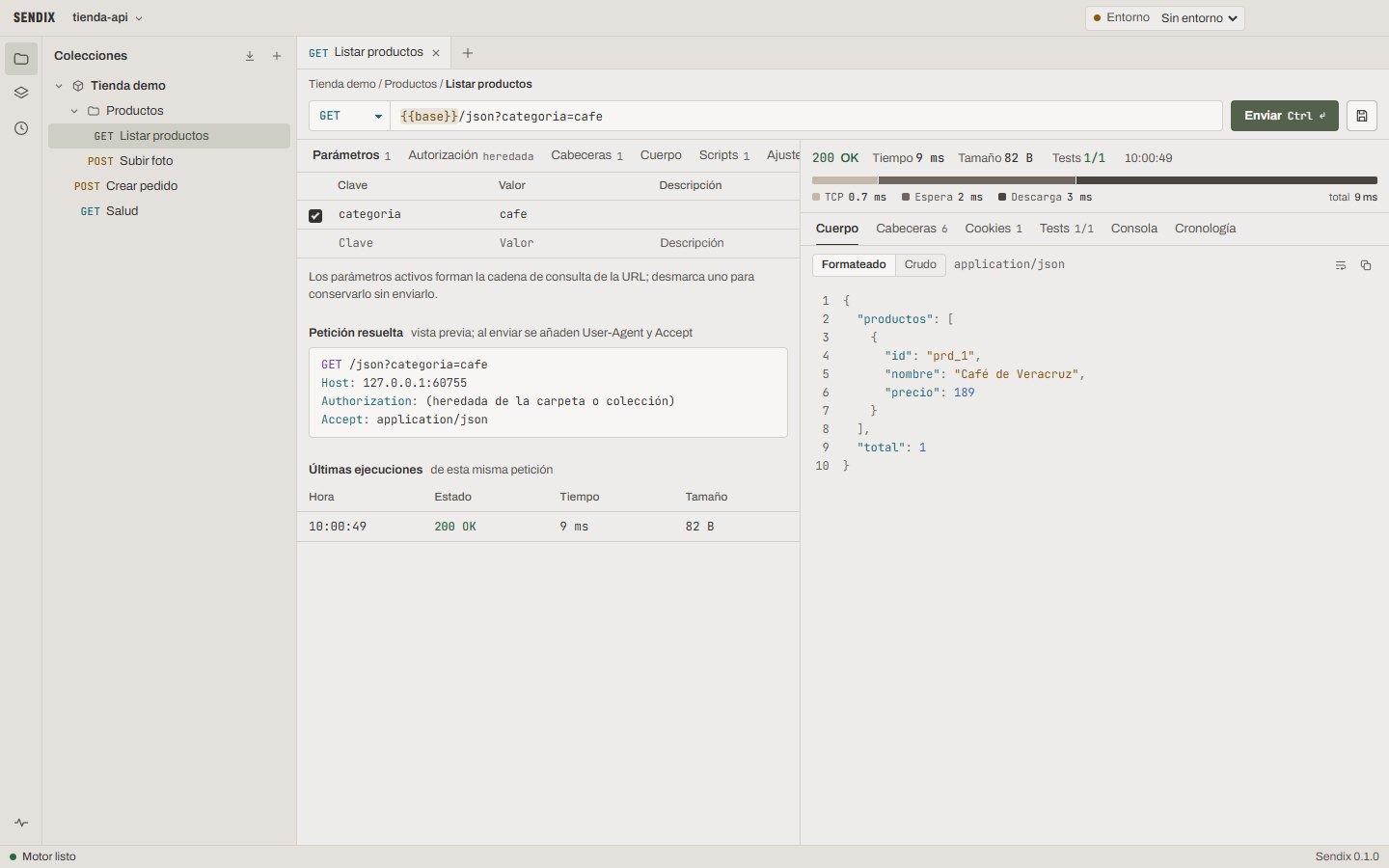
Con el icono Importar (la flecha hacia abajo, junto a Colecciones) abres:
- Colecciones y entornos exportados de Postman, en v2.0 o v2.1.
- Una especificación OpenAPI o Swagger: Sendix crea una petición por operación.
- Una captura HAR del navegador, sin cookies ni cabeceras
Authorization.
¿Tienes un comando curl? Pégalo entero en la URL y Sendix lo convierte en la petición. Al guardar, Sendix solo cambia lo que editaste: el resto del archivo queda igual.
Ejecuta la colección
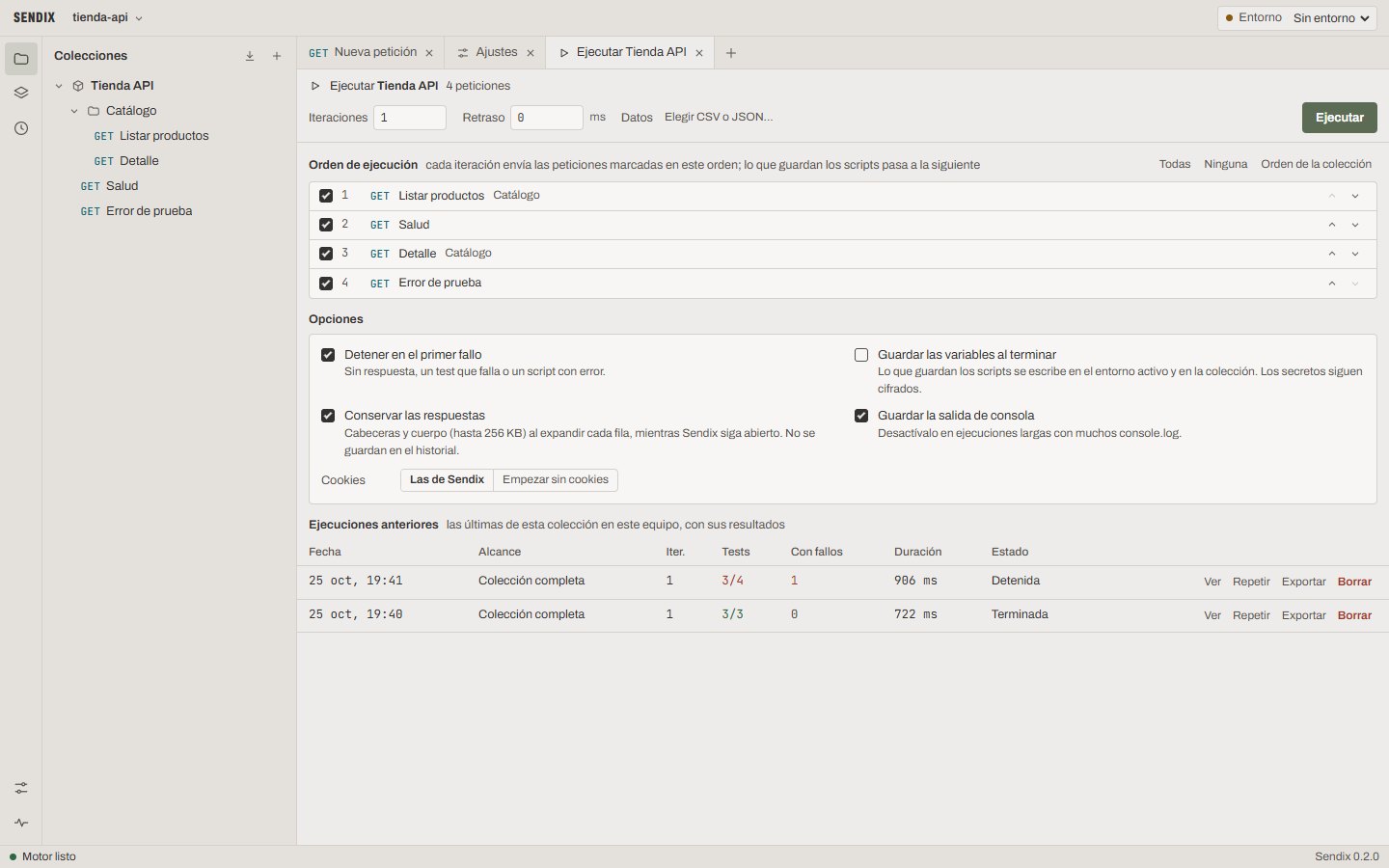
- En el menú de la colección (los tres puntos), elige Ejecutar….
- Marca qué peticiones corren y ordénalas con las flechas. Pon varias iteraciones y, si quieres, un archivo CSV o JSON: cada fila alimenta una vuelta, y una columna
emailse usa como{{email}}. - Elige las opciones (detenerse en el primer fallo, empezar sin cookies…) y pulsa Ejecutar.
Ves qué pasa y qué falla en cada petición. Cada ejecución queda en Ejecuciones anteriores, para verla, repetirla o exportarla a JSON.
WebSocket, Socket.IO y gRPC
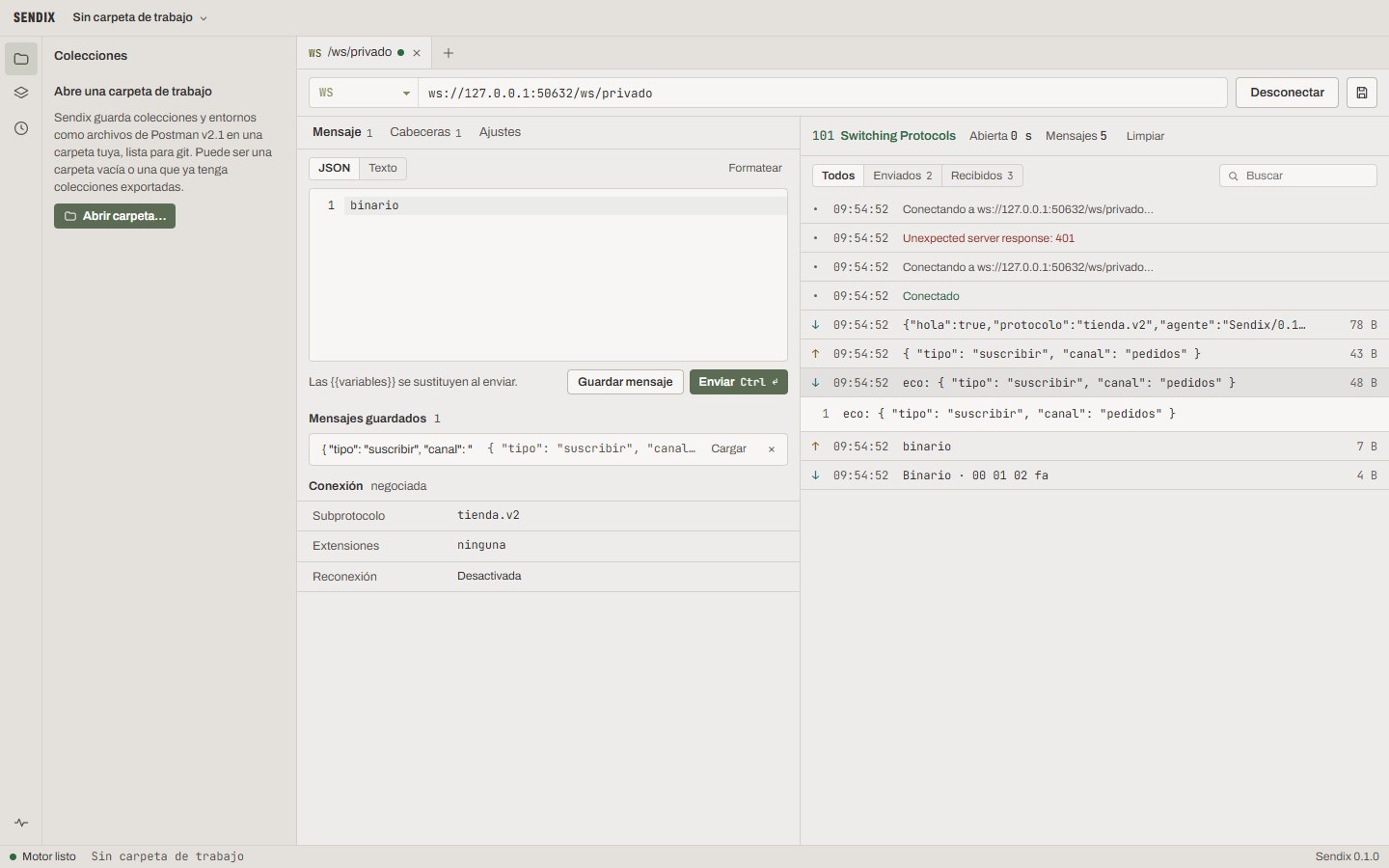
- Abre una pestaña nueva y, en el selector de método, grupo Tiempo real, elige WebSocket, Socket.IO o gRPC.
- En WebSocket y Socket.IO, escribe la dirección, pulsa Conectar y envía mensajes: cada uno queda en el registro con su hora y tamaño.
- En gRPC, carga los servicios por reflexión del servidor o con tus archivos
.proto; Sendix genera un mensaje de ejemplo.
Las conexiones y las llamadas se guardan en la colección junto a tus peticiones.
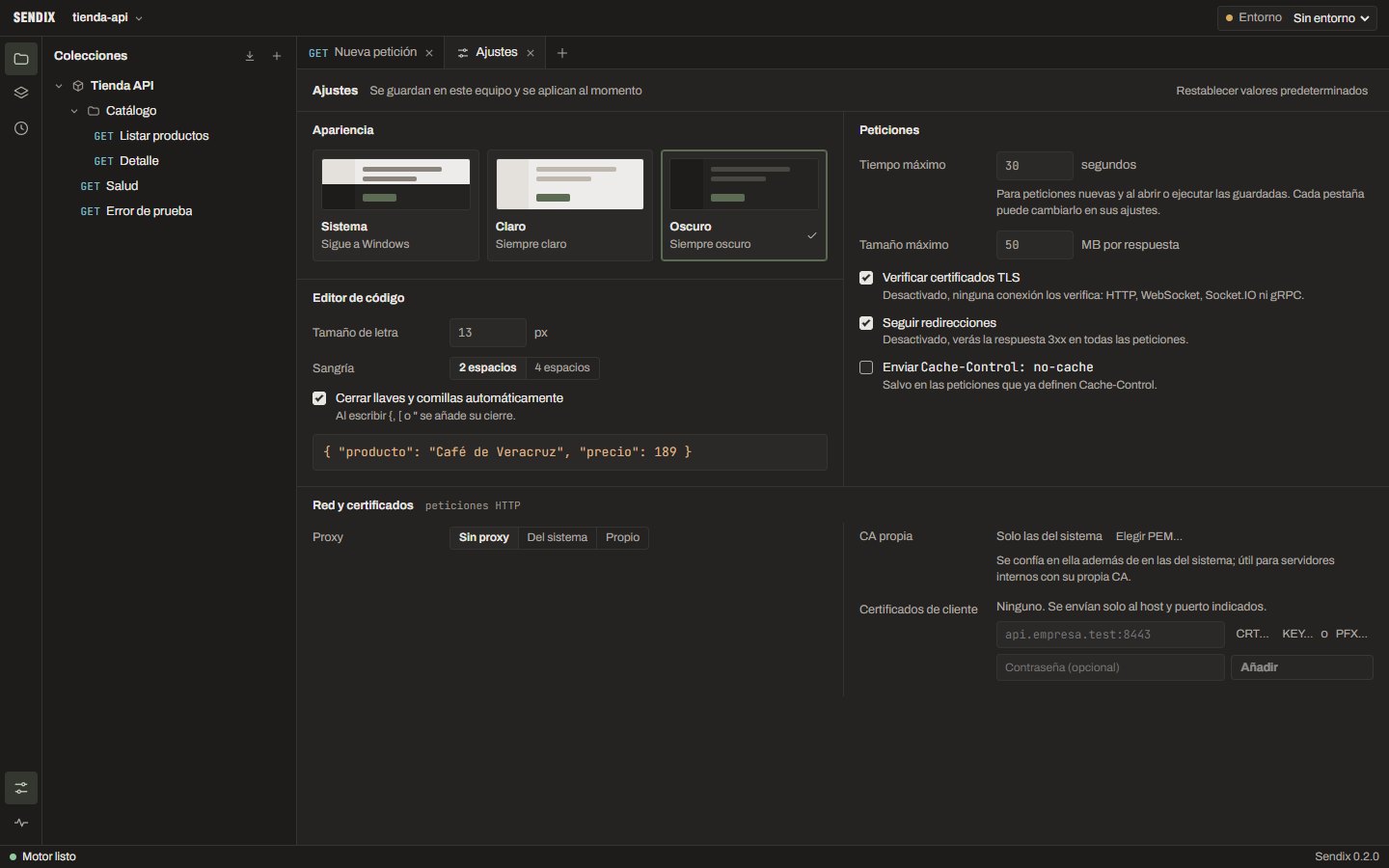
Ajustes, proxy y certificados
- Abre Ajustes con Ctrl , o el icono de los deslizadores, abajo en el rail.
- Elige el tema Sistema, Claro u Oscuro, el tamaño de letra del código y el tiempo máximo de las peticiones.
- En Red y certificados, usa el proxy de Windows o uno propio, añade la CA de tu empresa o un certificado de cliente para un servidor.
Si un certificado falla, Sendix explica por qué y te ofrece reenviar esa petición sin verificar, solo para servidores de prueba.
Palabras que vas a ver
- Método
- Qué quieres hacer:
GETleer,POSTcrear,PUToPATCHcambiar,DELETEborrar. - Estado
- El número de la respuesta: los
2xxsalieron bien, los4xxson un error de la petición (como 404, no existe) y los5xxun error del servidor. - Cabecera
- Un dato extra de la petición o la respuesta, como
Content-TypeoAuthorization. - Colección
- Un grupo de peticiones guardadas, en el mismo formato que Postman.
- Entorno y variable
- Un entorno es un conjunto de variables, como desarrollo o producción. Una variable se usa en cualquier campo como
{{nombre}}.
Si algo falla
- «No hubo respuesta» con ENOTFOUND
- La dirección está mal escrita o no tienes conexión a internet.
- «No hubo respuesta» con ECONNREFUSED
- No hay nada escuchando en esa dirección y puerto. Si es tu servidor, revisa que esté encendido.
- «Se agotó el tiempo de espera»
- El servidor tarda demasiado. Sube el tiempo máximo en los ajustes de la petición o en Ajustes → Peticiones.
- Un error de certificado
- Si es un servidor de pruebas, pulsa Reenviar sin verificar esta petición. Si es de tu empresa, añade su CA en Ajustes → Red y certificados.
- Una variable aparece en rojo
- No tiene valor en el entorno activo. Revisa que elegiste el entorno correcto arriba a la derecha.